如果您找到了這一篇文章,代表您可能遇到了跟我相同的問題!
現在大多數的PC都是用SSD+HDD,通常SSD容量也比較小...然而 Autodesk Revit的相關資料都是蠻龐大的,更不用說如果有使用Autodesk BIM Collaborate Pro(ABCPro),每次從雲端開檔案就會存一個巨大的本機檔案RVT在使用者資料夾內,只要多開幾個專案,相信您原本就已經吃緊的C磁碟機空間會更加的不足使用,官方程式目前沒有其他解法,可參考以下連結說明:
1.https://knowledge.autodesk.com/support/bim-360/troubleshooting/caas/sfdcarticles/sfdcarticles/C4R-is-it-possible-to-move-the-collaboration-cache-to-a-different-drive.html
2.https://forums.autodesk.com/t5/revit-cloud-worksharing-forum/hard-disk-when-use-c4r/m-p/8706222#M8716
- Mar 10 Fri 2023 17:27
-
[非官方解法] 將Revit暫存資料夾改到D磁碟機的方式
- Feb 23 Wed 2022 18:55
-
運用Dynamo省錢-批次升級Revit族群(最簡單的方法!)

最近剛好要升級RFA,一個個點太麻煩了。於是搜尋了一下Revit外掛,APP Store也是有相關外掛,但是...Dynamo可以幫忙省錢 :)
流程如下:
1.Rhythm 外掛
2.選要升級的元件資料夾
3.執行~就醬子~
- Sep 27 Sun 2020 21:39
-
Revit外掛介紹-SheetLink (完美解決Revit & Excel雙向溝通問題)

1.外掛名稱: SheetLink
2.版本: 1.2.2
3.網站: https://diroots.com/plugins/sheetlink-revit-to-excel/
4.作者: DiRoots,他們的團隊還有其他好用的免費外掛,有機會再來介紹
內容簡介:
- Jul 28 Tue 2020 23:34
-
關於Revit匯出DWG的設定文字檔

在Revit 匯出的設定中,我們可以找到修改DWG/DXF匯出設置的選項,如下圖:
打開之後,會出現以下的畫面,使用者可以依據需求設定Revit內品類與子品類匯出的CAD圖層,或者是從標準中載入設定,例如AIA、ISO 13567...等,其中最後一個項目是"自檔案載入設定",也就是可以透過載入自定義的TXT檔來設定CAD圖層,但是!! 據說將匯出設置另存成文字檔的功能,在Revit 2011之後就取消了,所以網路上目前也只能找到舊的或是英文版的TXT檔! (※不同語言版本的TXT檔無法成功對應CAD圖層喔!~)
隨著Revit的版本更新,其實品類與中文名稱也都不太一樣了,因此即便找到了網路上的文字檔,可能也無法直接使用,更不用說是經過自己手動調整過得設定檔了! (利用轉移專案標準來轉移已經做好的設定也是可以) ,為此,我寫了一隻程式,用來將DWG設置匯出成Excel檔,之後我就可以利用這個Excel檔來建立不同專案的圖層設定需求,或者利用API匯出已經設定好的DWG設定,最後只要將Excel檔另存成Tab 字元分隔的文字檔就可以了,接著在Revit載入文字檔之前,記得務必先將該文字檔關閉喔,成果如下:
P.S. 顏色ID看AutoCAD裡面就有寫了,關鍵字是"AutoCAD 索引顏色"
感謝大家的收看~
- Jul 24 Fri 2020 16:24
-
關於Revit將參數欄位設定成不可編輯
在之前的文章中,我們曾經說明過,如何把共用參數隱藏,沒有看過的朋友,建議可以先看一下這篇: 關於Revit族群元件的共用參數如何隱藏 ,進入主題之前,我要補充一個關於共用參數在Revit樣板裡面的特性,也就是共用參數會隨著元件或者專案參數存在樣板中! 要怎麼查詢已經存在專案樣板中的共用參數呢?
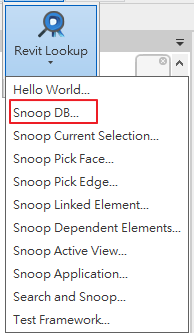
首先,需要透過一個工具叫做: Revit Lookup,有寫Revit API的朋友應該不陌生,有興趣的朋友可以Google看看,我自己是下載Boost Your BIM網誌提供的安裝檔,安裝之後,在Revit增益集中就可以找到 Revit Lookup的 Icon ,下拉選單打開之後,選擇Snoop DB...如下圖:
接著就可以在選單中找到" SharedParameterElement",下面的清單也就是目前樣板中的共用參數,後面的數字代表的就是這個共用參數在這個專案中的Element ID,因此使用者其實可以利用"依ID選取"的功能去選到已經放入專案的共用參數,如此一來就可以先刪除已經存在專案中的共用參數,否則我們做的更改將不會變更原有樣板中的參數喔!! 但是,要注意已經使用中的元件,如果已經有使用該共用參數的話,這樣的刪除方式會直接把元件的參數刪除而不會有任何報錯喔!!!也就是參數化的元件可能會因此失去參數控制的功能,因此不建議在作業中的專案中做刪除共用參數的動作! 而另外一個重點,在我的範例裡面剛好有出現兩個名稱相同的共用參數,都叫做" Door Level",因為它們有不同的GUID碼,因此會被判斷成不同的欄位,也會造成標籤對應的錯誤,我們應該要盡量避免這種情況,以免參數管理的困擾!
進入修改主題,我一樣先給大家看一下目前共用參數的txt檔,其實跟隱藏共用參數的做法一樣,只是目標改成"USERMODIFIABLE",把值改成0就可以了,以下用value示範結果:
修改前:
- Dec 04 Wed 2019 19:18
-
SketchUp Component to Revit Family

其實從SketchUp轉檔案到Revit已經不是什麼新鮮事,但是其中的小技巧,我還是想記錄學習一下,供大家參考囉~
1.SketchUp to Revit 版本問題-20191204實測
- Revit 2020 -> 支援Skp 2018,尚不支援 Skp2019
- Revit 2016-2019.2 ->Skp 8 ,不支援Skp2013之後的版本
- Nov 01 Fri 2019 21:14
-
關於Revit族群元件的共用參數如何隱藏

- Jul 06 Sat 2019 10:24
-
Dynamo-缺少外掛的問題~

期待的事情要來了! 官方Blog發布的Dynamo 2.4版,有機會自動安裝缺少的外掛囉! https://dynamobim.org/dynamo-2-4-release/
之前最常被問到的問題就是:你知不知道xxxx是哪一個外掛?! 如果是一些常見的大神外掛的話,或許我還能打開Dynamo幫忙搜尋一下,但是有時候是很少見的外掛,那我就會用另一個方法,打開DynamoNode網站查看看,如果還是沒有就上官方論壇用關鍵字找看看,再沒有就沒辦法了....orz
在網路上搜尋到的dyn或是課程資料都有可能用了某些外掛,萬一作者沒有特別說明的話,我們就無法正常使用...像這樣:
但是沒關係!!或許在不久的將來,我們打開dyn的時候,程式可能就會提示我們缺少了什麼外掛! 甚至有可能可以讓我們直接安裝缺少的外掛,還是要等官方正式發布才知道了@@
有興趣的朋友可以上GitHub追蹤喔(4年前開始的issues): https://github.com/DynamoDS/Dynamo/issues/1171 超期待啊!😄🙏
- Dec 25 Tue 2018 22:23
-
Dynamo Python樣板設定

祝大家聖誕快樂~ 不知道大家有沒有注意到Dynamo Primer裡面的文章: Python 樣板,我發現跟著文章內的指引操作會發生一些小錯誤,甚至會讓Dynamo裡面本來的Python Script節點沒有反應,因此研究了一下,提供我的修改成果給大家參考,首先,我們要先找到"DynamoSettings.xml"的位置,Primer文內說這個檔案"通常"放在"(%appdata%/Dynamo/Core/{version}/)",不知道我的電腦是不是特例,我這個檔案卻是在"%appdata%\Dynamo\Dynamo Revit\2.0",如下圖顯示位置:
接著第二步,編輯DynamoSettings.xml(按右鍵選擇用記事本編輯就可以了),找到<PythonTemplateFilePath />,然後改成
<PythonTemplateFilePath></PythonTemplateFilePath>
第三步,開啟空白記事本,將要作為樣板的程式碼貼進去(可以參考Dynamo Primer),然後將檔名儲存成"PythonTemplate.py",放在跟DynamoSettings.xml同一個資料夾,接著在把PythonTemplate.py的路徑複製出來,應該會長得像這樣:C:\Users\lu\AppData\Roaming\Dynamo\Dynamo Revit\2.0\PythonTemplate.py。lu是我的使用名稱,大家也可以試看看打這樣:%appdata%\Dynamo\Dynamo Revit\2.0\PythonTemplate.py,這樣應該也可以,所以最後一步,就是修改DynamoSettings.xml,將路徑加進去,像是這樣:
<PythonTemplateFilePath>
- Dec 18 Tue 2018 23:57
-
關於Revit 族群元件的條件陳述式

這是我第一篇談到Revit族群的文章,主要是為了做一個紀錄與分享,重點會放在族群的公式陳述該如何設定,但是為了讓BIM初心者能概略了解,所以我先預設大家沒有做過族群來敘述。
首先,要認識不同副檔名代表的意義 – 最常用的(.rvt)代表的是專案檔,也就是大家平常開啟的專案;那麼如何讓每個專案都能有相同的設定呢? 也就是需要透過(.rte)專案樣板檔來設定,專案樣板檔可能有些人會覺得陌生,但是其實我們每次開專案的時候都會用到喔! 如下圖畫面,當我們樣板檔案選擇"建築樣板",並且勾選(●)專案的時候,就會以"建築樣板"建立一個新的"專案"(.rvt);依此類推,當我們選擇(●)專案樣板的時候,就會以"建築樣板"為基本樣板而建立一個新的"樣板"(.rte)喔!!
這時候可能大家會覺得納悶,我標題不是說要談族群嗎? 怎麼扯一堆跟族群無關的事情,其實我是為了讓大家比較一下族群與專案的差異,族群檔(.rfa)相信大家都非常熟悉,但是族群樣板檔(.rft)應該就比較模糊了ˊ吧! 族群檔(.rfa)同樣是可以透過族群樣板檔(.rft)來建立新的族群,但是!! 我們沒有辦法像專案一樣去建立屬於自己的"族群樣板"! (至少目前不行啦!),那麼到底有那些族群樣板呢?以我的Revit2018為例,在"C:\ProgramData\Autodesk\RVT 2018\Family Templates\Traditional Chinese"這個路徑中,可以找到繁中版本的族群樣板,如下圖
應該是非常夠用了,介紹完族群的出生過程後,以下就開始進入正題吧! 至於如何建立族群,就不是本篇要探究的問題了,底下文章主要是針對族群公式陳述式來做整理。
- 基本判斷結構 : XX參數 = if (判斷條件Q,條件成立解答A,條件不成立解答B),這個意思是說,有一個XX參數,假設它的參數類型是"長度",那麼經過某個判斷條件Q的判斷,假設判斷條件Q是TRUE,也就是條件成立的話呢,就把條件成立解答A帶入XX參數之中;反之,判斷條件Q是FALSE,也就是條件不成立的話呢,就把條件不成立解答B帶入XX參數之中,下圖用一個簡單範例說明,設定一個"目標長度",公式判斷"深度"是否大於"寬度",如果深度比較大則回傳"0mm",若反之則回傳"1mm",然而圖中的深度與寬度都等於600,深度並不大於寬度,因此回傳"1mm"。
- May 31 Wed 2017 22:44
-
外掛介紹-Data-Shapes-補充說明

產出的結果就如下面的影片操作,這個影片是利用停車場編號作為示範,以下說明~
1.Data-shapes執行完成之後會產出清單,再將清單的資訊導到原本執行的Node之中就可以了
2.用UI.RadioButtons Data選擇之後,在搭配==就可以求出Boolean值,用這個true or false來決定是不是要啟動UI.MultipleInputForm ++就好囉~
3.另外補充,如果大家想要知道這些程式執行了多久的話,可以用Clockwork的Time.LapTime以及Time.EvaluateLapTimes
在開始的地方用Time.LapTime,Passthrough就是經過Node的Data,一有Data經過就會起算時間,後面用一個Time.LapTime做結尾時間計算,Time.EvaluateLapTimes結算。
- Apr 23 Sun 2017 23:35
-
外掛介紹-Data-Shapes

